Obsidian技巧说明

掌握 Obsidian 的核心逻辑,将零散的灵感转化为结构化的知识资产。本页面将引导您优化工作流,实现效率的质感跃迁。

命令面板 (Ctrl/Cmd+P)

Obsidian 的中枢神经。无需记忆繁琐菜单,只需输入关键词即可调用所有功能。建议安装后首要习惯的操作习惯。

查看操作手册
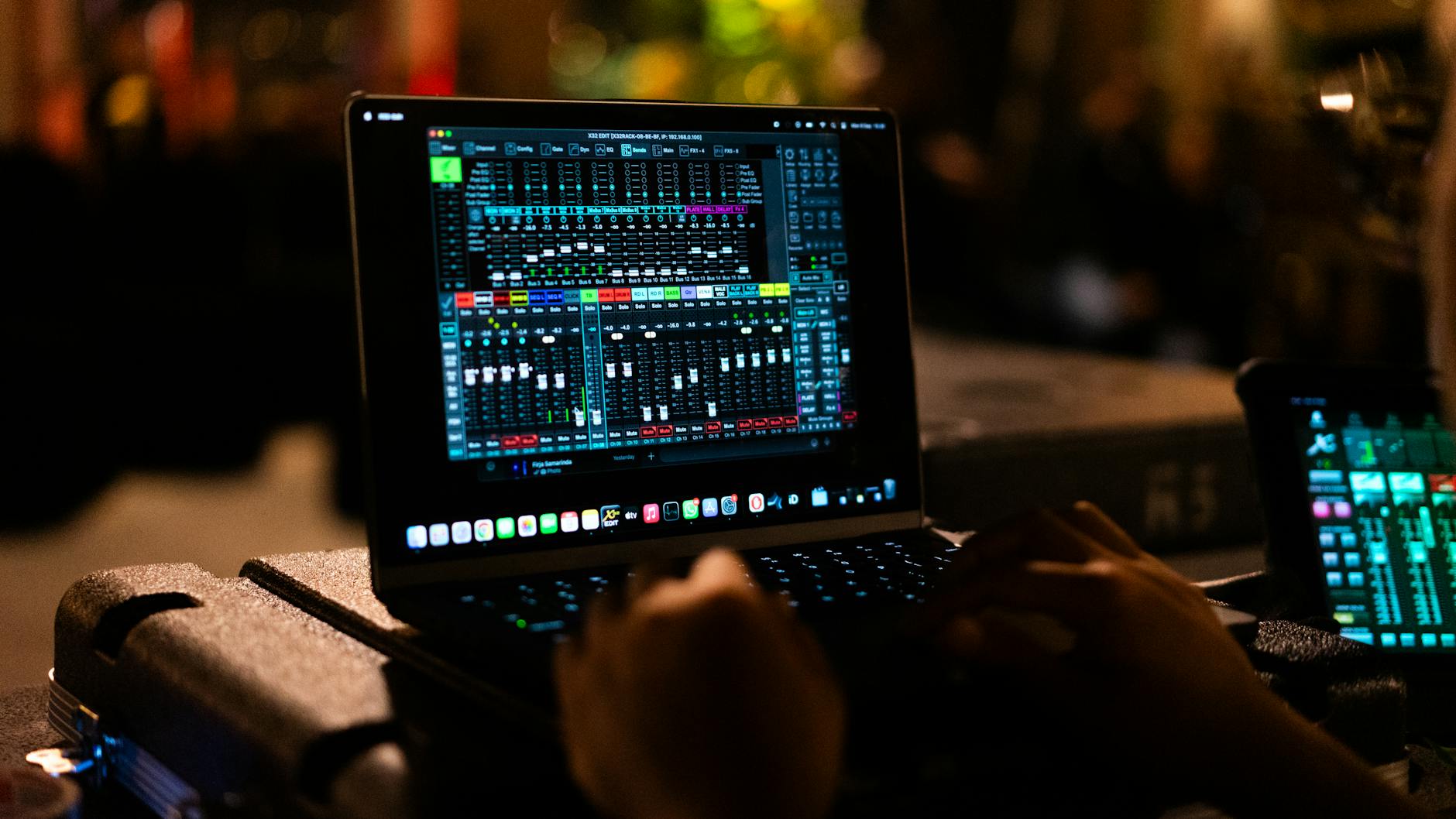
双向链接与反向引用

使用 [[ ]] 语法在笔记间建立联系。通过底部的反向引用面板,您可以发现哪些笔记正在引用当前内容,构建非线性的第二大脑。

探索能力矩阵

白板模式 (Canvas)

无限画布功能允许您将笔记、图片、PDF 和网页以卡片形式布局。适合进行头脑风暴、项目规划或视觉化知识拆解。

查看适用场景

构建您的知识闭环

使用 Obsidian 进行团队知识管理与协作技巧
1

创建库 (Vault)

将您的 Obsidian 库存储在本地文件夹中。建议根据项目或大领域划分库,确保数据的私密性与独立性。

2

快速捕获 (Quick Capture)

利用每日笔记功能,不设限地记录灵感。Obsidian 强大的 Markdown 支持让您可以专注于内容本身。

3

结构化连接

在回顾时,通过标签 (#) 和链接 ([[]]) 将孤立的笔记织成网络。这是 Obsidian 与传统层级笔记软件的本质区别。

高频设置与技巧问答

如何在不同设备间同步我的笔记?
您可以选择官方提供的Obsidian Sync服务以获得最丝滑的端到端加密同步体验。同时,由于 Obsidian 使用纯文本文件存储,您也可以使用 iCloud、Dropbox 或 Git 等第三方云服务。
第三方社区插件安全吗?
Obsidian 的插件系统非常活跃。虽然官方会对插件代码进行基本审查,但建议在开启“限制模式”外使用时,优先选择下载量高、社区评价好的插件,并定期备份您的库。
如何修改 Obsidian 的视觉外观?
在“设置 -> 外观”中,您可以一键下载数百个社区主题。此外,Obsidian 支持 CSS 代码片段自定义,您可以针对字号、间距、颜色进行像素级的调整。
Obsidian 支持哪些文件类型?
核心支持 Markdown (.md) 格式。同时支持预览图片 (JPG, PNG)、PDF、音频和视频文件。对于不支持的文件,Obsidian 会将其作为普通附件存储在您的文件夹中。
如果软件停止开发,我的数据会丢失吗?
绝对不会。这是Obsidian 官网始终强调的原则:本地优先。您的笔记是标准的 Markdown 文本文件,任何文本编辑器都能打开。您的第二大脑永远属于您自己。

准备好开启无限可能了吗?

立即安装 Obsidian,通过这些效率技巧打造您的数字堡垒。

立即获取 Obsidian 前往常见问题