Obsidian 设置优化与稳定性建议 202609:新手避坑与流畅运行指南
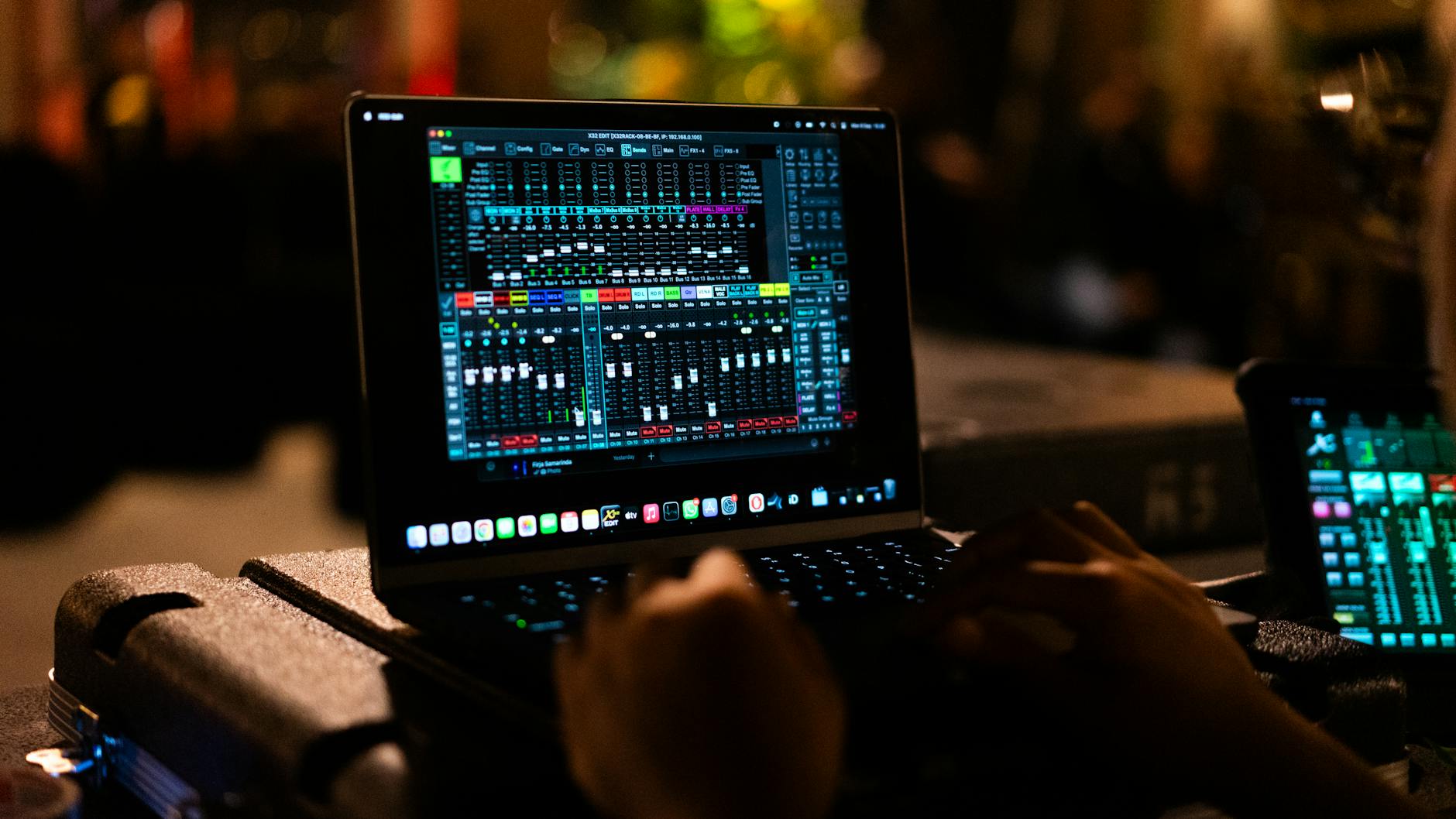
截至2026年09月,针对首次接触 Obsidian 的新手用户,如何在 Windows 10/11 等系统上完成正版安装并避免后续卡顿或配置丢失?本文围绕“Obsidian 设置优化与稳定性建议 202609”主题,深度解析首次创建本地仓库时的核心参数调整、插件与主题的轻量化加载规则、隐藏文件夹 .obsidian 的安全迁移步骤,以及日常更新时的排查细节,帮助新手从源头打造高效且稳定的第二大脑。
对于刚接触 Obsidian 的新手用户而言,极简的 Markdown 界面背后隐藏着极高的自由度。但若初始配置不当,随着笔记量增长,容易遭遇启动变慢、第三方插件冲突或跨设备迁移丢失快捷键等问题。截至2026年09月,本文将从安装初始化、性能调优、仓库迁移与平稳更新四个关键阶段,梳理出一套清晰直接的稳定性优化建议。
正版安装与首次仓库初始化的降噪配置
环境搭建的稳定性直接决定了长期的使用体验。新手用户建议直接前往官方正版下载页 /client/ 获取适配 Windows 10/11 (64位) 或其他操作系统的最新稳定版安装包。在首次启动软件并创建本地仓库(Vault)时,尽量避开云盘的直接同步根目录,防止文件锁冲突导致写入异常。完成初始化后,建议先进入“设置 - 外观”保留默认主题,并在“文件与链接”中将“内部链接格式”设为“相对路径”。这一设置能确保 Markdown 文档在跨平台或外部编辑器打开时保持正确的引用关系,从源头构建安全独立的本地文件架构。

性能防护:冗余索引控制与核心模块优化
Obsidian 核心优势在于基于本地文件的快速解析,但在加载过量插件或大图时仍可能消耗额外资源。在日常优化中,建议新手进入“第三方插件”界面开启安全模式,仅按需启用高频插件。针对性能调优,可以在“设置 - 文件恢复(File Recovery)”中根据需要调整快照保留天数,既保障历史版本安全又避免占用过多磁盘空间。如果使用的是配置较低的办公电脑或遭遇界面渲染微卡顿,可以尝试在高级设置中切换“硬件加速”选项。想要进一步了解软件的能力边界,可浏览官方功能特性页 /abilities/ 查阅核心模块的架构设计。

排查细节一:隐藏文件夹 .obsidian 的无损迁移实操
在更换电脑或重装系统时,新手常遇到的典型问题是“把笔记文件夹复制到新设备后,所有插件、快捷键和视图布局全部还原”。排查原因在于忽略了隐藏文件夹。Obsidian 的所有个性化配置都存储在仓库根目录下的 `.obsidian` 隐藏文件夹内(包含 app.json、hotkeys.json 及 plugins 目录)。迁移时,请先在 Windows 资源管理器中勾选“显示隐藏的项目”,将 `.obsidian` 与 Markdown 笔记一同完整复制。在新设备上通过“打开本地已存在的仓库”导入该路径,即可实现界面风格与插件状态的 1:1 无缝还原。
排查细节二:软件更新拦截与环境异常修复
在版本迭代过程中,个别新手在点击自动更新后可能遇到安装包替换失败或系统 SmartScreen 安全提示拦截的情况。遇到此类更新异常时,无需卸载原有软件,也不必担心笔记丢失。正确的排查路径是:首先备份仓库中的 `.obsidian` 配置文件,然后再次访问官方正版下载通道 /client/ 下载最新的完整安装包覆盖安装。这种覆盖安装方式会自动更新核心二进制文件与系统底层依赖,同时完好保留你的本地 Markdown 文件与个性化插件配置,确保知识库安全永续。
常见问题
在 Windows 11 环境下安装 Obsidian 时系统弹窗拦截该如何解决?
请确认安装包是从官方下载页 /client/ 获取的正版安装包。若系统 SmartScreen 弹出提示,点击“更多信息”并选择“仍要运行”即可。官方发布的 Windows 10/11 (64位) 版本均经过安全签名,请避免从非正规第三方网站下载修改版。
为什么把本地仓库移动到其他磁盘后,之前的插件和自定义样式都不见了?
这通常是因为复制文件时漏掉了隐藏的 `.obsidian` 文件夹。该文件夹记录了所有的插件、主题和快捷键设置。只需在文件管理器中开启“显示隐藏文件”,将旧路径下的 `.obsidian` 文件夹整体覆盖移动到新仓库路径下即可恢复。
使用一段时间后感觉 Obsidian 打开变慢,有哪些立竿见影的优化手段?
建议先停用不常用的第三方插件,清理未使用的 CSS 片段;其次检查文件恢复(File Recovery)的快照历史数量。更多常见问题解答与故障排查技巧,可随时前往官方常见问题页 /faq/ 进行对比查阅。
总结
想要搭建稳定高效的本地 Markdown 知识库?欢迎立即前往 Obsidian 正版下载页 /client/ 下载适用于您设备的最新客户端,或浏览功能特性 /abilities/ 与常见问题 /faq/,开启无界思考体验!
相关阅读:Obsidian 设置优化与稳定性建议 202609,Obsidian 设置优化与稳定性建议 202609使用技巧,Obsidian 安装 下载与安装指南 202609:Windows与多端快速配置全流程