Obsidian 202619 周效率实践清单:新手安装与知识库初始化指南

截至2026年05月,Obsidian作为基于本地Markdown文件的顶级知识库工具,其安装与初始化配置是构建“第二大脑”的关键第一步。本周我们特别推出“Obsidian 202619 周效率实践清单”,专为新手用户量身定制。无论您是进行个体知识管理还是专业研究,这份清单将系统梳理从官方正版获取、Windows 10/11 (64位) 桌面端部署,到跨平台文件迁移的完整路径。拒绝无效折腾,让您的思考永不掉线,快速掌握最新稳定版的初阶配置技巧。
知识管理的本质在于让思考产生复利。面对繁杂的信息流,如何通过工具构建稳固的个人知识体系?本周的实践清单将带您避开新手常见的配置陷阱,直接切入最高效的搭建路径。
官方正版获取与环境校验
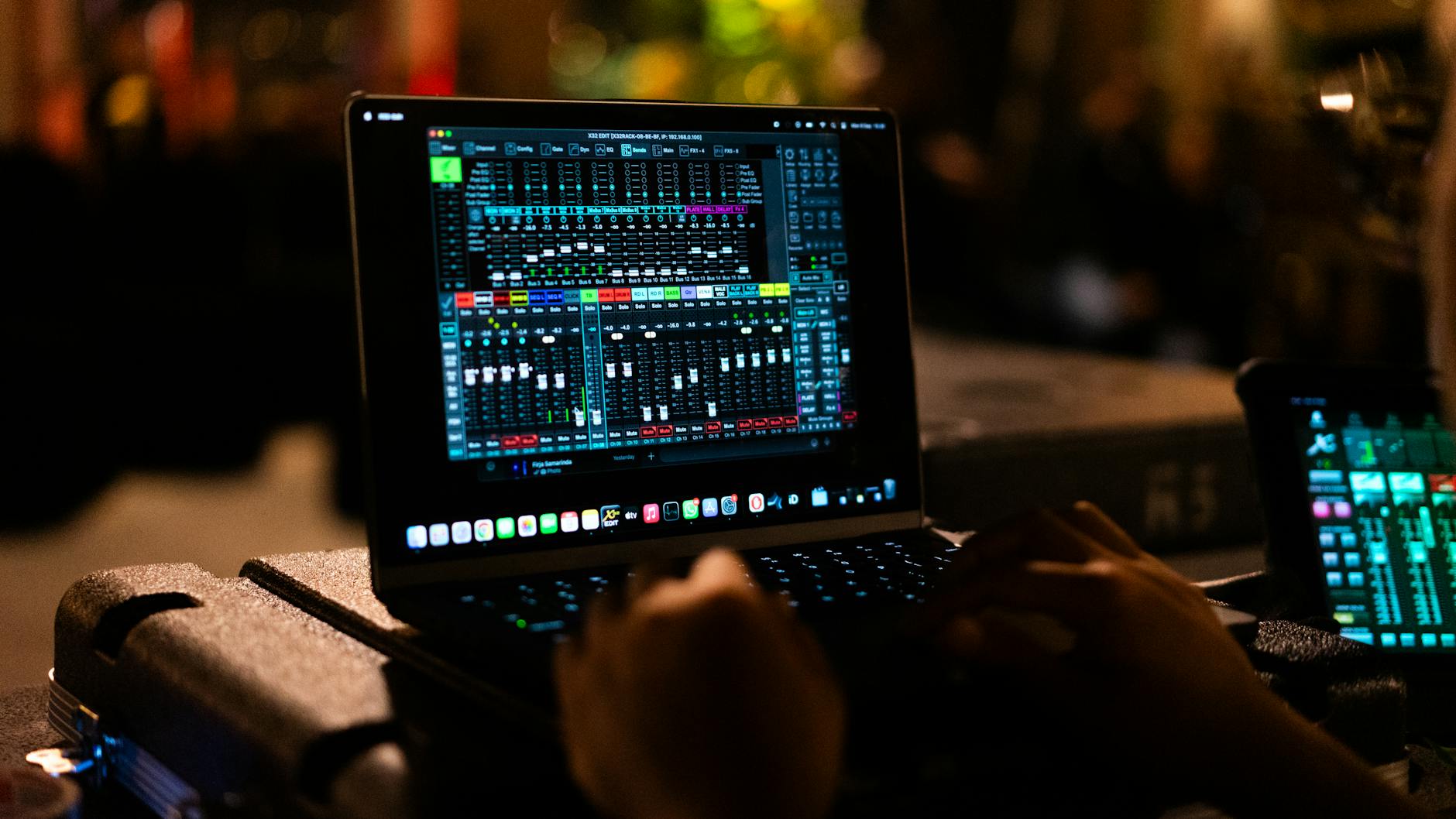
落实“Obsidian 202619 周效率实践清单”的第一步,是确保获取纯净、安全的安装包。截至2026年05月,Obsidian 官方正版分发中枢(/client/)提供了全平台的最新稳定版下载通道。对于新手用户而言,切忌从第三方非官方渠道下载,以免引入恶意插件或遇到版本不兼容的报错。当前桌面端完美适配 Windows 10, 11 (64位) 操作系统,提供极佳的桌面性能与丰富的插件扩展支持。在下载完成后,建议首先核对安装包的数字签名是否为官方认证。首次启动时,系统会提示创建或打开“Vault(库)”,此时请务必选择一个非系统盘的纯英文路径文件夹,例如 D:\Obsidian_Vault,这能有效避免后续因中文字符路径导致的某些第三方同步插件解析失败的问题。
首次配置与本地库初始化排查
成功安装后,进入“Obsidian 202619 周效率实践清单”的核心配置环节。Obsidian 是一款基于本地 Markdown 文件的强大知识库工具,这意味着你的数据完全掌握在自己手中。但在首次配置时,新手常遇到“附件图片加载破损”的问题。排查细节:进入“设置 - 文件与链接”,将“新链接的格式”修改为“尽可能简短”,并将“附件默认存放路径”指定为当前库下的专属文件夹(如新建名为 Assets 的文件夹)。这样设置后,拖拽图片到笔记中时会生成相对路径链接。如果遇到图片显示为裂开的图标,请检查该路径是否被其他云盘软件(如 OneDrive)设置了“仅在线可用”,必须将其右键设为“始终保留在设备上”,以确保 Obsidian 能实时读取本地物理文件。

跨平台迁移与无缝协作实践
随着笔记数量的增加,多端同步成为刚需。在“Obsidian 202619 周效率实践清单”中,跨平台迁移是提升效率的关键节点。Obsidian 支持多平台无缝协作,你可以根据当前的操作系统选择对应的安装包,所有版本均保持核心功能一致,确保你的笔记在不同端拥有相同的解析效果。真实场景排查:在将数千篇 Markdown 文件批量导入移动端(如安卓设备)时,可能会出现短暂的卡顿或白屏。这是由于移动端首次构建本地索引的性能瓶颈所致。解决方案是:先在桌面端完成所有文件的导入和索引建立,然后通过官方 Sync 服务或第三方同步工具将整个 Vault 文件夹完整镜像到手机本地存储。切勿在同步过程中强行关闭APP,需等待右上角的索引进度条走完。
模块能力构建与效率进阶
掌握了基础安装与排查后,我们需要回归工具的本质。通过访问 Obsidian功能特性(/abilities/)页面,你可以从模块构成与实际应用价值两个维度,系统梳理 Obsidian 的核心能力边界。本期“Obsidian 202619 周效率实践清单”建议新手优先熟悉“双向链接”与“标签体系”这两个基础模块。双向链接能够让孤立的笔记产生关联,模拟大脑的神经元网络。在实践中,每天记录的零碎想法可以放在“日记”核心插件中,并在其中打上双链。这样,当你打开对应项目页面时,即使没有写任何内容,也能在“反向链接”面板中看到所有提及该项目的日记片段。这种自下而上的知识构建方式,无论是个体知识管理还是专业研究,都能完美适配你的任务路径,真正打造私有、连续、无界的第二大脑。
常见问题
刚在 Windows 11 部署完最新版,为什么从外部复制的 Markdown 文本格式全乱了?
这通常是因为粘贴时携带了原网页的富文本标签。建议在 Obsidian 中使用快捷键 Ctrl + Shift + V(纯文本粘贴),或者在“设置 - 编辑器”中检查“自动转换 HTML”选项的状态。确保您的本地 Markdown 解析环境不受外部冗余代码干扰。
按照2026年05月的官方指南下载了移动端,但桌面端的第三方主题无法在手机上生效?
Obsidian 官方版软件确保核心功能一致,但部分第三方主题可能未针对移动端屏幕进行 CSS 适配。请进入移动端的“外观”设置,检查该主题是否提示“不兼容当前设备”,建议新手期先使用默认主题配合核心插件,以保证多端无缝协作的稳定性。
库文件夹放在 iCloud 云盘里,为什么最近打开软件总是提示“文件正在被另一个程序修改”?
这是典型的云同步冲突问题。iCloud 的后台上传机制可能与 Obsidian 的实时自动保存发生抢占。排查方法:暂停 iCloud 的该文件夹同步,或在 Obsidian 设置中关闭“严格的换行模式”。推荐查阅官网常见问题(/faq/)获取更稳定的跨端同步方案。
总结
准备好开启您的知识管理之旅了吗?立即访问 Obsidian正版下载(/client/),获取适配您设备的最新稳定版安装包,让您的思考永不掉线!
相关阅读:Obsidian 202619 周效率实践清单使用技巧,Obsidian 安装 常见问题与排查 202604:新手快速入门与故障修复指南