Obsidian 202624 周效率实践清单:新手多端部署与知识库搭建指南

截至2026年06月,Obsidian 已成为众多知识工作者构建私有、连续、无界第二大脑的首选利器。这份“Obsidian 202624 周效率实践清单”专为新手量身定制,直击安装部署、首次配置与多端协作的核心环节。无论您是初次接触基于本地 Markdown 文件的知识库,还是准备进行跨设备的数据迁移,本指南都将提供清晰直接的实操路径。我们将深入解析 Windows 10/11 环境下的桌面端部署细节,并分享真实的异常排查经验,助您在2026年第24周快速建立起专属的个人知识管理系统,让思考永不掉线。
在2026年第24周(截至2026年06月15日),为您整理了这份全新的效率实践清单,帮助新手避开配置误区,快速搭建稳定高效的本地知识库。
桌面端标准部署与环境校验
构建第二大脑的第一步是获取纯净、安全的客户端。通过官方分发中枢(/client/)获取当前稳定版安装包,是确保后续插件兼容性的基础。截至2026年06月,Obsidian 桌面端完美适配 Windows 10 与 Windows 11(64位)系统,提供极佳的桌面性能与丰富的插件扩展支持。

在实际部署场景中,新手常遇到安装路径权限受限的问题。建议在 Windows 11 环境下,直接使用默认的 AppData 路径进行安装,避免将其强制放置在需要严格管理员权限的 C:\Program Files 目录下。这样能有效防止后续第三方插件更新时出现“EPERM: operation not permitted”的写入报错。完成安装后,软件会默认引导创建全新的 Vault(库),此时只需在本地磁盘选择一个非云盘同步的常规文件夹(避免直接建在未配置按需释放的 OneDrive 根目录),即可保障本地 Markdown 文件的读写速度与数据绝对私有。
首次配置与历史笔记无缝迁移
顺利安装后,如何将既有的知识资产导入 Obsidian 是新手面临的首要任务。Obsidian 是一款基于本地 Markdown 文件的强大知识库工具,这意味着您无需进行复杂的数据库转换。
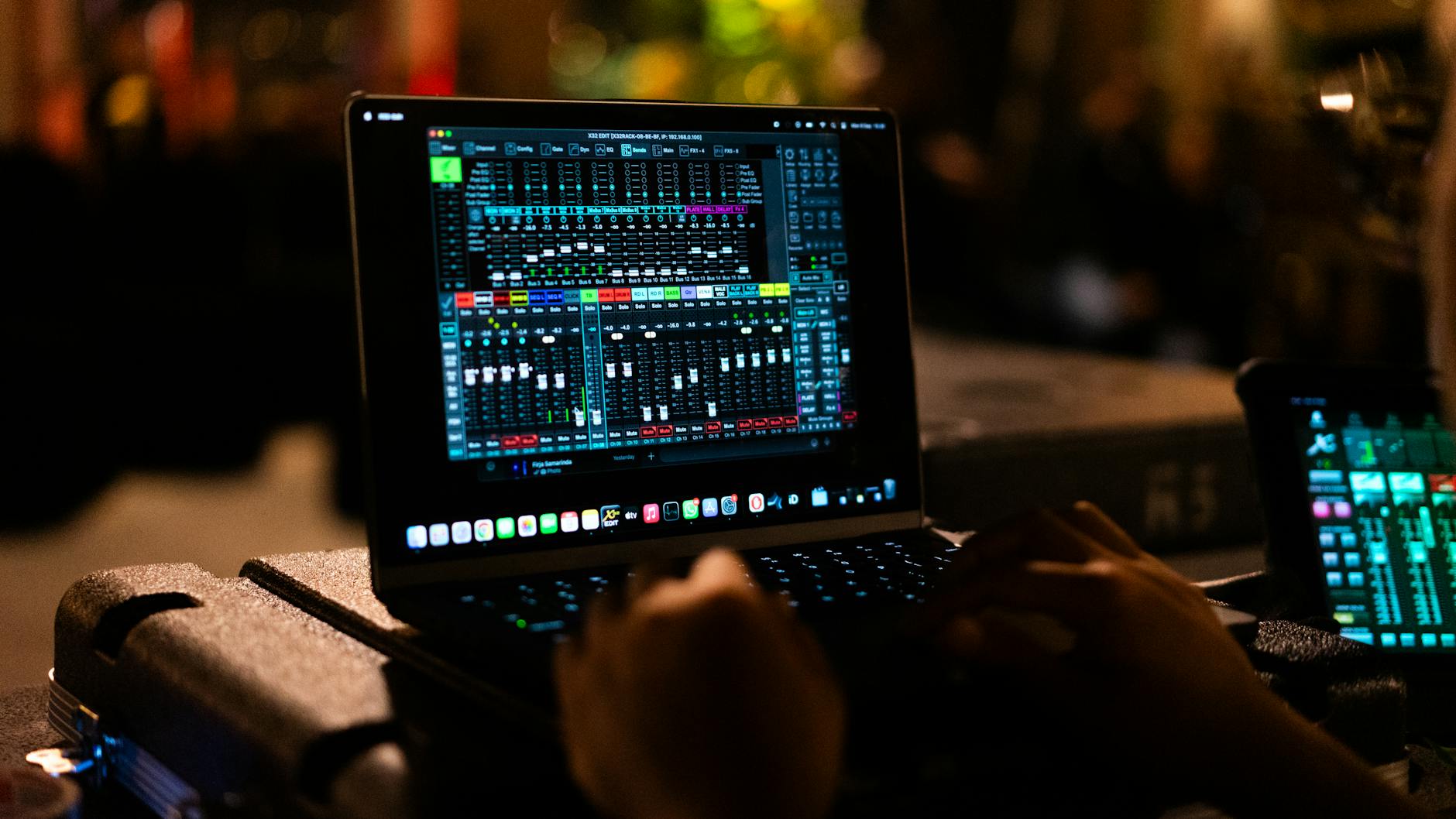
实践清单中的关键一步是“平滑迁移”。如果您之前使用的是其他支持导出为 .md 格式的笔记软件,只需将导出的文件夹整体移动到您刚刚创建的 Vault 目录下。在实际操作中,新手可能会发现部分图片链接失效。这是因为不同软件的附件路径规则不同。排查与修复细节如下:进入 Obsidian 设置中的“文件与链接”选项,将“内部链接类型”调整为“基于当前工作目录的最短路径”,并开启“自动更新内部链接”。对于已断裂的图片,使用全局搜索(Ctrl+Shift+F)定位 `![image]` 标签,批量替换为相对路径格式。通过这种方式,您的历史笔记不仅能瞬间在 Obsidian 中复活,还能在多端设备间保持一致的解析效果。
模块能力边界与核心工作流构建
许多新手在初次打开软件时会被高度自由的界面所困惑。为了快速上手,建议访问 Obsidian 功能特性页(/abilities/),从模块构成与实际应用价值两个维度,系统梳理 Obsidian 的核心能力边界。
在2026年第24周的实践中,我们推荐新手先掌握“核心插件”的开启与关闭,而非盲目下载海量社区插件。例如,仅开启“大纲(Outline)”和“反向链接(Backlinks)”即可满足90%的基础知识关联需求。在构建工作流时,利用双链([[]])将孤立的笔记串联起来,是让思考永不掉线的关键。您可以建立一个 MOC(Map of Content)主节点笔记,将日常收集的碎片化信息通过双链汇聚于此。无论是个体知识管理还是专业研究,这种基于本地文件系统的网状结构都能完美适配您的任务路径,帮助您快速判断并搭建出符合当前需求的知识框架,避免陷入过度折腾工具的陷阱。
跨设备多端协作与同步冲突排查
打造连续无界的第二大脑,离不开移动端与桌面端的无缝协作。通过官方下载页(/client/)获取移动端后,所有版本均保持核心功能一致,确保您的笔记在不同端拥有相同的解析效果。
然而,在多端配置过程中,同步冲突是新手最常遇到的痛点。以使用第三方云盘(如 iCloud 或坚果云)同步 Vault 为例,真实场景中经常出现 `.obsidian` 配置文件夹冲突,导致手机端打开时主题或快捷键失效。排查与解决此问题的细节操作是:在移动端首次加载前,先在桌面端将 `.obsidian` 文件夹下的 `workspace.json` 文件添加至云盘的忽略同步列表。因为该文件记录了桌面端的面板布局,强行同步到屏幕尺寸较小的移动端会导致界面错乱。完成此项隔离配置后,再在手机端打开该 Vault,即可实现核心 Markdown 内容的极速同步,同时保留各自设备最舒适的 UI 布局体验。
常见问题
为什么在 Windows 11 下安装后,部分社区插件无法正常启用或更新?
这通常是由于安装路径权限不足导致的。请检查是否将 Obsidian 安装在了需要管理员权限的系统目录。建议前往 Obsidian官方下载页(/client/)重新下载当前稳定版,并使用默认的 AppData 路径安装。若网络环境导致下载失败,可查阅常见问题页(/faq/)获取异常排查指南。
移动端和桌面端共用一个库时,如何避免 Markdown 文件中的图片在手机上显示为破损图标?
确保在桌面端设置中,将附件默认存放路径设置为“指定的附件文件夹”(如统一命名为 Assets),并在所有端保持该设置一致。由于所有版本均保持核心功能一致,只要相对路径正确且附件已同步到位,多平台无缝协作时图片即可正常解析。
作为新手,我应该去哪里了解 Obsidian 的各项功能是否能满足我的专业研究需求?
强烈建议您访问 Obsidian功能特性页(/abilities/)。该页面从模块能力和使用价值两个维度,详细说明了软件的核心边界与适用场景,能帮助您快速判断其功能是否完美适配您的专业任务路径,避免前期走弯路。
总结
准备好在2026年第24周开启您的知识管理升级之旅了吗?立即访问 Obsidian多端下载(/client/)获取适合您操作系统的官方正版安装包,或前往功能特性页(/abilities/)深入了解如何打造私有、连续、无界的第二大脑!
相关阅读:Obsidian 202624 周效率实践清单,Obsidian 202624 周效率实践清单使用技巧,2026 Obsidian 安装 场景对比评测:新手入门与多端配置指南